※本記事には広告・アフィリエイトリンクが含まれます。
正直に言うと、僕が初めてエックスサーバーでWordPressを開設したとき、一番不安だったのは「サーバー契約とWordPressって、どこまでが自動でどこからが手動なの?」というところでした。この記事は、その不安を先に潰しておくために書いています。
なかでもエックスサーバーは、WordPressサイトやアフィリエイトブログ、企業サイトなどでも使われることが多い定番のレンタルサーバーです。この記事では、エックスサーバーでWordPressを始める流れを、実際にやった手順そのままに解説します。料金やキャンペーン内容は時期によって変わるので、申し込み前には必ず公式サイトで最新情報を確認してください。評判から確認したい方はエックスサーバーの評判は?初心者向けにメリット・デメリット解説もあわせてどうぞ。
エックスサーバーでWordPressを始めたい方へ
エックスサーバーは、WordPressクイックスタートを使ってブログやホームページを始めやすい定番のレンタルサーバーです。 申し込み前に、公式サイトで最新の料金やキャンペーンを確認しておきましょう。
エックスサーバー公式サイトを見る
エックスサーバーはWordPress初心者でも始めやすい?
結論、始めやすいです。通常、WordPressを始めるには、サーバー契約・独自ドメイン取得・ドメイン設定・SSL設定・WordPressインストールと、地味に工程が多いんですが、エックスサーバーにはWordPressクイックスタートという仕組みがあって、これを使うとその工程の大半がひとつの申し込み画面で完結します。
僕も最初は「どうせ設定でつまずくんだろうな」と身構えていたんですが、実際やってみたら手動でデータベースを作ったりWordPress本体をアップロードしたりする作業はゼロでした。ここは正直、拍子抜けするくらい楽です。
エックスサーバーでWordPressを始める前に準備するもの

申し込みを始める前に、この4つだけ先に決めておくと作業が止まりません。実際、僕は「ドメイン名を考えながら申し込み画面を進めて、途中で固まる」をやった経験があるので、ここは先出しで整理しておくのをおすすめします。
サイトの住所にあたる部分。後から気軽に変えにくいので、サイト名やジャンルに合ったものを事前に考えておく。
最初は仮でもOK。個人ブログなら覚えやすい名前、ビジネスサイトなら内容が伝わる名前を意識すると進めやすい。
クレジットカードなど。事前に準備しておくと申し込み途中で手が止まらない。
ユーザー名・パスワードを事前に決めておく。推測されにくいものを、安全な場所に控えておく。
エックスサーバーのWordPressクイックスタートとは?
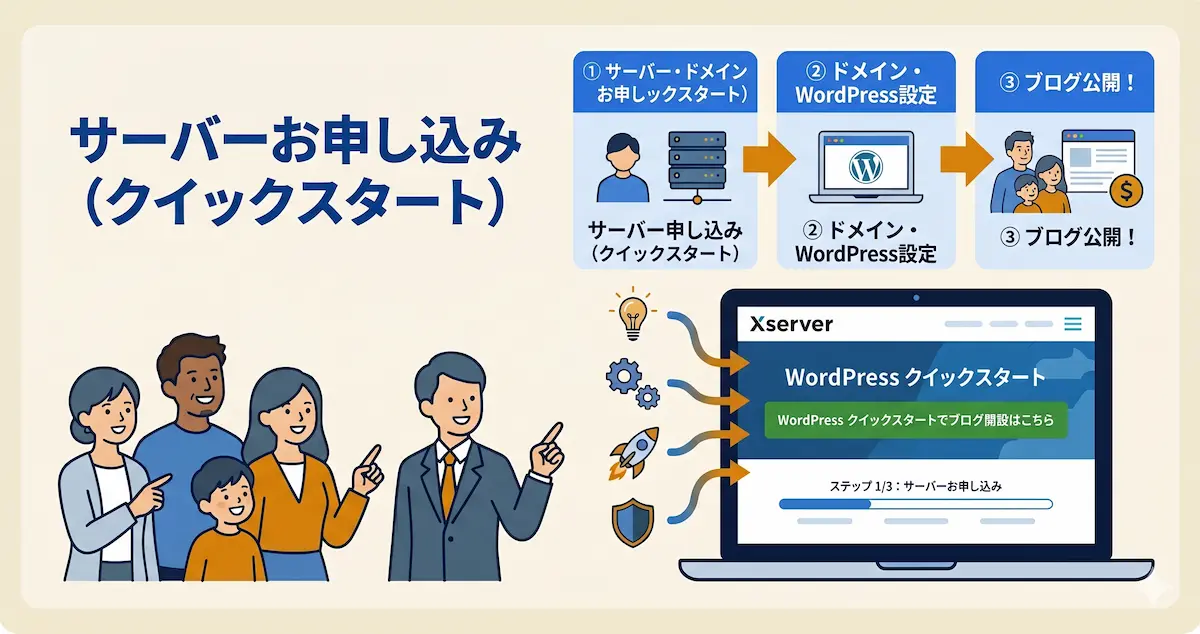
WordPressクイックスタートは、申し込み時にWordPressサイト開設に必要な初期設定をまとめて進めてくれる機能です。エックスサーバー公式のFAQでは、サーバー申し込み時に「WordPress新規設置」「独自SSL自動設定」「ドメイン取得・設定」を行い、申し込み完了後すぐにWordPressを始められる機能として案内されています。
通常の手順だと、サーバー契約後にドメイン設定・SSL設定・WordPressインストールを個別に進める必要があります。クイックスタートを使えば、初心者がいちばんつまずきやすいこの部分をまとめて肩代わりしてくれるのがメリットです。
エックスサーバーでWordPressを始める手順(実際にやった10ステップ)
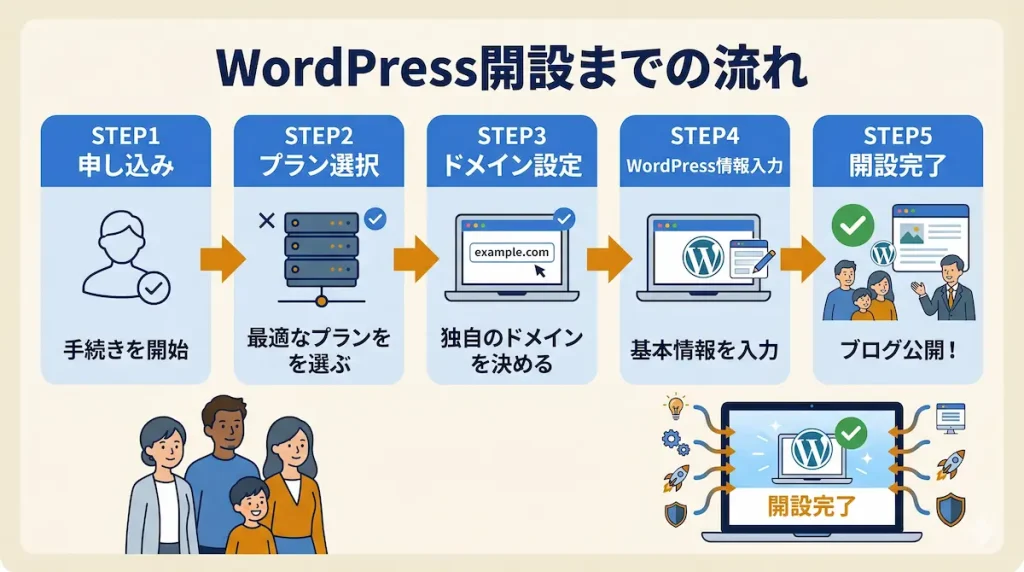
ここからは、僕が実際にたどった流れをそのまま紹介します。画面や手順は変更されることがあるので、作業時は公式サイトの案内もあわせて確認してください。
1. エックスサーバー公式サイトへアクセス
まずは公式サイトへ。料金プランやキャンペーンは時期によって変わるので、申し込み前に最新情報を確認しておきましょう。キャンペーン価格だけでなく、更新時の料金も見ておくのが大事です(これは後述しますが、僕は一度ここで痛い目を見ています)。
2. 申し込みフォームを開く
公式サイトから申し込みページへ進みます。初めての場合は、新規申し込みの流れに沿って進めればOK。サーバーID・プラン・契約期間・WordPressクイックスタートの利用有無などを確認する画面が出てきます。
3. プランを選択する
利用するサーバープランを選びます。ブログや小規模サイトなら、まずは標準的なプランで十分というのが僕の実感です。必要な性能や料金はサイトの目的で変わるので、迷ったら公式サイトのプラン比較を見ながら選んでください。
4. WordPressクイックスタートを選択する
WordPressをすぐ始めたいなら、ここでクイックスタートを選びます。WordPressのインストール・独自SSLの自動設定・ドメイン取得と設定がまとめて進むので、正直このステップが一番「楽をしている」実感があります。ただし申し込み条件や内容は変更される可能性があるので、画面の説明はちゃんと読んでください。
5. 契約期間を選ぶ
長期契約ほど月額換算は安くなりがちですが、最初から長期にすると「やっぱり変えたい」となったとき迷います。料金の安さだけでなく、自分がどのくらいの期間そのサイトを運営するつもりかも考えて選びましょう。
6. ドメイン名を入力する
取得したい独自ドメイン名を入力します。サイトの印象にも関わる要素なので、短く覚えやすく、内容に合った名前が理想です。一度決めたドメインは後から変えにくいので、誤字や意味合いは申し込み前に必ず確認してください。
7. WordPress情報を入力する
サイト名・ユーザー名・パスワード・メールアドレスなどを入力します。ここで設定した情報は管理画面へのログインに使うので、特にパスワードは第三者に推測されにくいものにしましょう。あとで必要になるので、安全な場所に控えておくと安心です。
8. 登録情報と支払い情報を入力する
氏名・住所・メールアドレスなどの登録情報と支払い情報を入力します。入力ミスがあると確認メールが届かなかったり、後の手続きで困ったりするので、メールアドレスと支払い情報は特に慎重に。
9. 申し込み内容を確認する
プラン・契約期間・ドメイン名・WordPress情報・支払い内容を見直して、問題なければ申し込み完了です。ドメイン名は後から変更しにくいので、最後にもう一度だけ見直しておきましょう。
10. WordPress管理画面にログインする
申し込みが完了したら、WordPress管理画面にログインします。記事投稿・テーマ変更・プラグイン追加・固定ページ作成などはここから。まずはログインできることを確認して、基本設定を進めていきましょう。
エックスサーバー申し込み後にやること
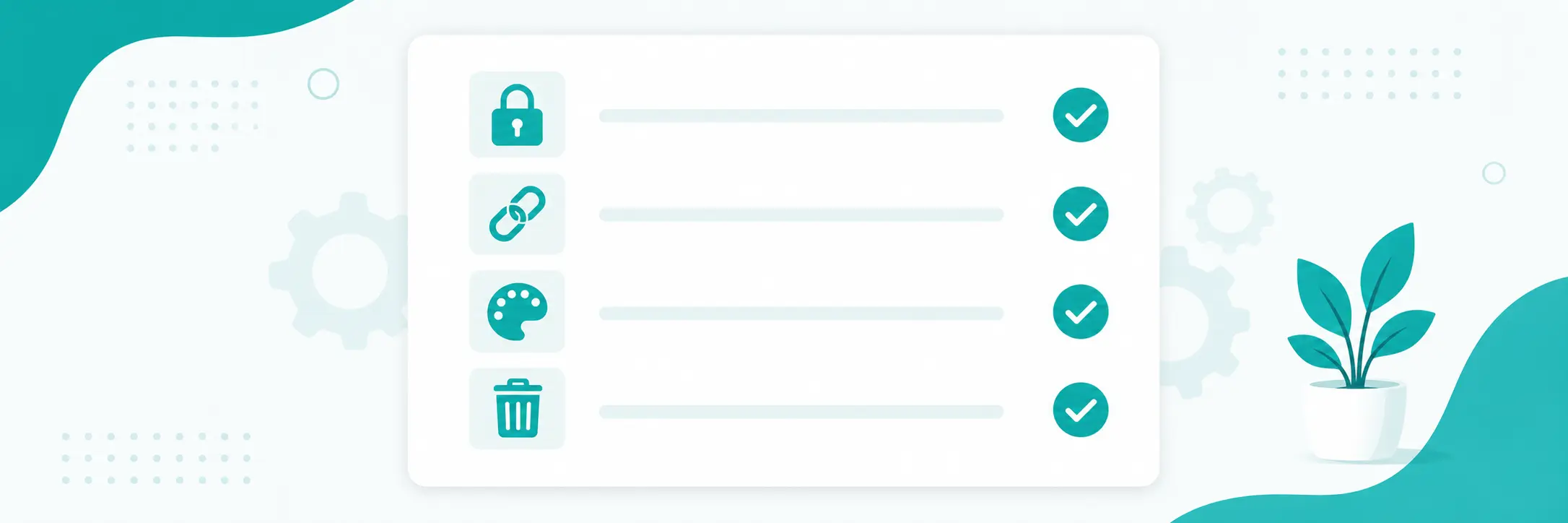
WordPressをインストールしたら、すぐ記事を書き始めたくなる気持ちはわかりますが、最低限これだけはやっておくと後で楽です。
サイトURLが「https://」で正しく表示されているか、アドレスバーで確認する。
記事URLの形式を決める設定。「設定」から確認し、運営に合った形式にしておく。
最初は標準テーマでもOK。ブログやアフィリエイトなら目的に合ったテーマを選ぶと見やすくなる。
運営者情報・プライバシーポリシー・お問い合わせは信頼性のために早めに用意しておく。
サンプル投稿が残っていると未完成なサイトに見えてしまうので、公開前に削除しておく。
エックスサーバーを始めるときの注意点
キャンペーン料金と更新料金を確認する
レンタルサーバーは、キャンペーンで初回料金が安く表示されることがあります。ただし更新時には通常料金に戻る場合もあるので、長く運営する予定があるなら初回料金だけでなく更新料金も確認しておきましょう。
ドメイン名は後から変えにくい
独自ドメインは、サイトのURLとして使う大切な名前です。後から別のドメインに変更することもできますが、URL変更やリダイレクトなどの作業が必要になり、初心者には負担が大きくなりやすいです。最初の段階で慎重に選びましょう。
ログイン情報を忘れないようにする
WordPress管理画面やサーバー管理画面のログイン情報は、サイト運営に必須です。ユーザー名・パスワード・登録メールアドレスは安全な場所に保管しておきましょう。複数の管理画面があるので、どの情報が何用かも整理しておくと安心です。
エックスサーバーが向いている人
エックスサーバーは、以下のような方に向いています。
- WordPressブログを長く運営したい人
- アフィリエイトサイトを育てたい人
- 企業サイトや店舗サイトを作りたい人
- 定番のレンタルサーバーを選びたい人
- サーバー選びで大きく失敗したくない人
一方で、ConoHa WINGと迷っている方はConoHa WINGとエックスサーバーはどっちがおすすめ?初心者向けに比較を、ConoHa WING単体の評判が気になる方はConoHa WINGの評判は?初心者向けにメリット・デメリット解説を参考にしてください。
よくある質問
初心者でもエックスサーバーでWordPressを始められますか?
はい、始められます。WordPressクイックスタートを使えば、WordPress新規設置・独自SSL設定・ドメイン設定などをまとめて進められます。申し込み画面の案内を確認しながら進めれば、初めての方でも迷いにくいはずです。
WordPressクイックスタートを使った方が良いですか?
初めて開設する方には断然おすすめです。手動でインストールする場合、ドメイン設定やSSL設定を個別に行う必要がありますが、クイックスタートならその手間をまとめて減らせます。
プランはどれを選べば良いですか?
個人ブログや小規模サイトなら、標準的なプランから検討するケースが多いです。ただし必要な容量や性能はサイトの目的によって変わるので、複数サイト運営やアクセス増加を見込む場合は公式サイトのプラン比較を確認しながら選びましょう。
申し込み後すぐにサイトは表示されますか?
クイックスタートを使えば申し込み後すぐに始めやすい状態になりますが、ドメインやSSLの反映には時間がかかることがあります。すぐ表示されなくても焦らず、少し時間を置いてから確認してみてください。
まとめ:エックスサーバーは長くWordPressを運営したい初心者に選びやすい
エックスサーバーは、WordPressブログやホームページを始めたい初心者にも選びやすいレンタルサーバーです。WordPressクイックスタートを使えば、新規設置・独自SSL自動設定・ドメイン取得と設定がまとめて進みます。
特に、ブログやアフィリエイトサイトを長く育てたい方、企業サイトや店舗サイトを安定して運営したい方には、候補に入れやすいサービスだと実際に使ってきて感じています。他のレンタルサーバーも含めて比較したい方はWordPress初心者におすすめのレンタルサーバー比較も参考にしてください。
エックスサーバーでWordPressを始める前に
料金やキャンペーン、契約条件は時期によって変わることがあります。 申し込み前に、エックスサーバー公式サイトで最新情報を確認しておきましょう。
エックスサーバー公式サイトを見る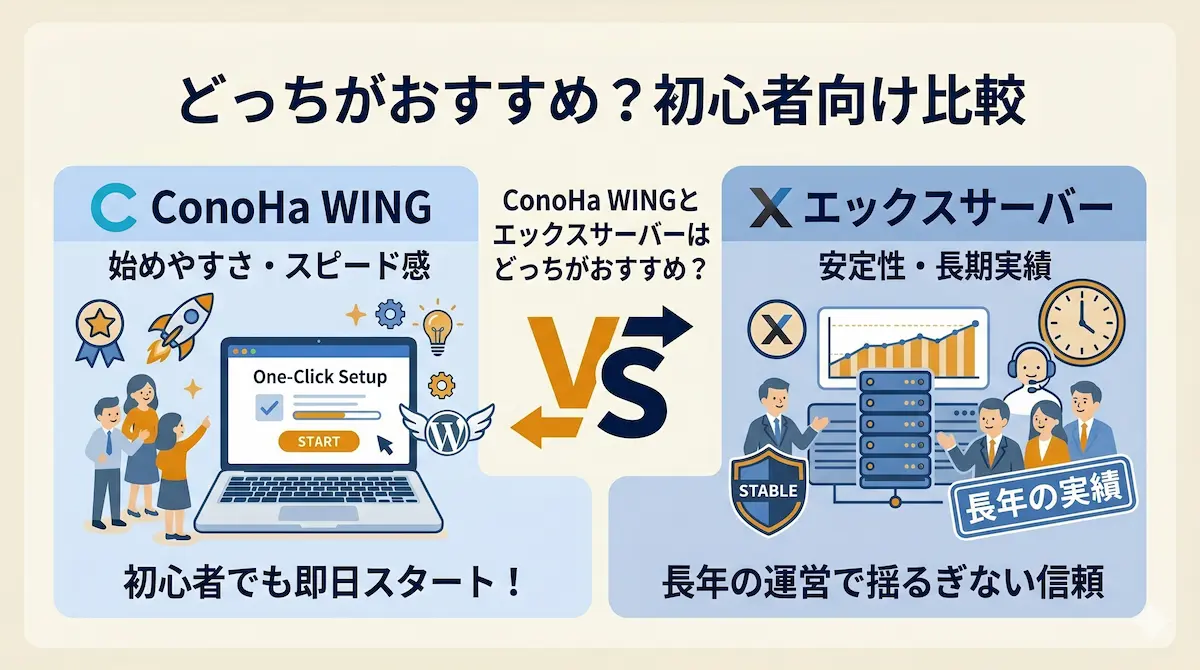
コメント